




Die Ware steht versandbereit, aber der Lieferschein wird nicht gedruckt. Ein Kundenauftrag lässt sich nicht speichern. Oder beim Start von SAP Business One erscheint plötzlich eine Fehlermeldung.
Wer in dieser Situation steckt, möchte möglichst schnell weiterarbeiten. Da ist es verständlich, dass die Nachricht an den Support manchmal sehr knapp ausfällt: „SAP funktioniert nicht. Können Sie bitte einmal schauen?“
Um das Problem gezielt prüfen zu können, benötigen wir allerdings einige zusätzliche Informationen. Welcher Arbeitsschritt ist betroffen? Passiert das bei einem Mitarbeiter oder bei allen? Und seit wann besteht das Problem?
Schon wenige konkrete Angaben in Ihrem SAP Business One Support-Ticket helfen uns, die Ursache einzugrenzen und unnötige Rückfragen zu vermeiden. Dafür müssen Sie selbst kein IT-Experte sein.
Beschreiben Sie möglichst genau, wo das Problem auftritt
Am Anfang steht eine einfache Beschreibung: Was wollten Sie gerade tun, und was ist dabei passiert?
„Beim Speichern eines Kundenauftrags schließt sich SAP“ gibt uns bereits eine andere Ausgangslage als „SAP stürzt ab“. Noch hilfreicher wird die Meldung, wenn Sie angeben, ob der Fehler bei jedem Auftrag oder nur bei einem bestimmten Beleg auftritt.
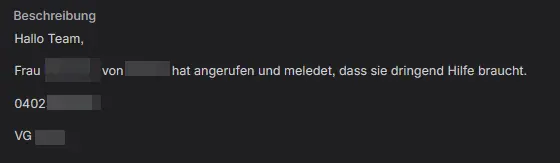
Beschreiben Sie außerdem kurz, welches Ergebnis Sie erwartet haben. Gerade bei individuellen Anpassungen ist für uns wichtig zu wissen, wie der Prozess in Ihrem Unternehmen normalerweise ablaufen soll.
Wenn sich das Problem reproduzieren lässt, beschreiben Sie die einzelnen Schritte zum Beispiel so:
- Kundenauftrag öffnen.
- Eine weitere Position ergänzen.
- Auf „Aktualisieren“ klicken.
- Die Fehlermeldung erscheint.
Damit können wir nachvollziehen, an welcher Stelle wir mit der Prüfung beginnen müssen. Wenn der Fehler nur gelegentlich auftritt, schreiben Sie das bitte ebenfalls dazu.
Konkrete Beispiele erleichtern die Fehlersuche
Eine Belegnummer kann bei der Fehlersuche wertvoller sein als eine lange allgemeine Beschreibung.
Bei Problemen mit Aufträgen, Rechnungen oder Lieferungen nennen Sie uns deshalb möglichst einen betroffenen Beleg. Bei einem Druckproblem helfen der Name des Druckers und die Bezeichnung des Layouts. Bei einer Schnittstelle sind beispielsweise der betroffene Auftrag und der Zeitpunkt der Datenübertragung hilfreich.
Auch das System gehört dazu: In welcher Firma beziehungsweise in welchem SAP-Business-One-Mandanten tritt der Fehler auf? Arbeiten Sie im Produktivsystem oder in einer Testumgebung?
Wenn Ihnen die verwendete SAP-Version, ein beteiligtes Add-on oder der Zugangsweg über Citrix bekannt ist, können Sie diese Angaben ergänzen. Fehlende technische Details klären wir gemeinsam.
Hilfreich ist auch ein Vergleich: Funktioniert derselbe Ablauf bei einem anderen Beleg, Mitarbeiter oder Drucker? Solche Unterschiede geben uns Hinweise darauf, wo wir weitersuchen sollten.
Geben Sie an, seit wann der Fehler auftritt
Die Angabe des Zeitpunkts hilft uns, Ihre Beobachtung mit technischen Protokollen und möglichen Systemänderungen abzugleichen.
Schreiben Sie möglichst dazu:
- Wann ist der Fehler zum ersten Mal aufgefallen?
- Wann hat der Ablauf zuletzt funktioniert?
- Tritt das Problem dauerhaft oder nur gelegentlich auf?
- Gab es unmittelbar vorher ein Update oder eine andere Änderung?
Eine Angabe wie „Heute um 8:20 Uhr beim ersten Rechnungsdruck aufgetreten, gestern Nachmittag funktionierte es noch“ grenzt den Zeitraum bereits deutlich ein.
Wenn Sie einen Zusammenhang vermuten, nennen Sie ihn gern. Beispielsweise: „Seit dem Update beobachten wir das Problem.“ Ob das Update tatsächlich die Ursache ist, prüfen wir anschließend.
Beschreiben Sie die Auswirkungen auf Ihren Arbeitsalltag
Um Ihre Anfrage richtig einordnen zu können, müssen wir auch wissen, welche Auswirkungen die Störung auf Ihren Arbeitsalltag hat.
Ist ein einzelner Arbeitsplatz betroffen? Kann eine Abteilung nur eingeschränkt arbeiten? Oder steht der Versand, weil sämtliche Scanner ausgefallen sind?
Beschreiben Sie möglichst konkret, was aktuell blockiert ist. Zum Beispiel:
„Drei Mitarbeiter können keine Lieferscheine erstellen. Die heutige Auslieferung ist dadurch unterbrochen.“
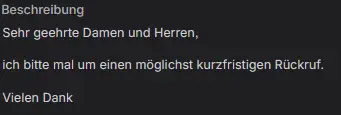
Auch eine vorhandene Zwischenlösung ist relevant. Wenn der automatische Druck ausfällt, der manuelle Druck aber funktioniert, hilft uns diese Information sowohl bei der Fehlersuche als auch bei der Einschätzung der Auswirkungen.
Gibt es einen festen Termin, nennen Sie bitte das Datum und den Grund. Ein anstehender Monatsabschluss, ein Abholtermin oder eine geplante Umstellung helfen uns, die zeitliche Dringlichkeit Ihrer Anfrage besser einzuschätzen.
SAP Business One Fehlermeldungen: Screenshots helfen bei der Analyse
Ein Screenshot kann eine Fehlermeldung oder eine falsche Darstellung sehr gut zeigen. Besonders hilfreich ist er, wenn er das betroffene Fenster und die vollständige Meldung enthält.
Ergänzen Sie den Fehlertext nach Möglichkeit auch als kopierbaren Text. So können wir gezielt danach suchen und ihn bei Bedarf an einen Hersteller weitergeben.
Bei Problemen mit Dateien helfen uns häufig die Originaldatei und der zugehörige Prüfbericht. Das kann beispielsweise bei einem XML-Export oder einer abgelehnten E-Rechnung wichtig sein.
Achten Sie dabei darauf, nur die benötigten Informationen zu übermitteln. Passwörter und andere vertrauliche Zugangsdaten dürfen nur über die dafür vorgesehenen sicheren Kommunikationswege übermittelt werden. Unbeteiligte personenbezogene Daten sollten auf Bildern und in Dateien entfernt oder geschwärzt werden.
Teilen Sie uns mit, was Sie bereits versucht haben
Vielleicht haben Sie SAP bereits neu gestartet, einen anderen Arbeitsplatz ausprobiert oder den Vorgang mit einem Kollegen verglichen.
Schreiben Sie kurz auf, was Sie geprüft haben und welches Ergebnis dabei herauskam. „Auf einem zweiten Rechner funktioniert derselbe Beleg“ ist eine wichtige Erkenntnis. Auch erfolglose Versuche sind hilfreich, denn so können wir vermeiden, bereits durchgeführte Prüfungen zu wiederholen.
Sie müssen vor einer Meldung keine umfangreichen Tests durchführen. Gerade bei einem größeren Ausfall sollten Sie sich frühzeitig melden.
Wenn Sie einen betroffenen Auftrag inzwischen manuell verarbeitet oder eine Einstellung geändert haben, ergänzen Sie das bitte im Ticket. So wissen wir, weshalb das ursprüngliche Beispiel bei unserer Prüfung möglicherweise anders aussieht.
Nennen Sie uns einen direkten Ansprechpartner
Häufig meldet ein Mitarbeiter ein Problem für einen Kollegen oder einen anderen Standort. Das ist völlig in Ordnung. Für die weitere Prüfung ist es jedoch hilfreich, wenn wir direkt mit der betroffenen Person sprechen können.
Eine Telefonnummer und ein geeignetes Rückrufzeitfenster erleichtern die Abstimmung. Falls ein Termin per E-Mail vereinbart werden soll, gehört auch die passende Adresse dazu.

Beim Anlegen neuer Benutzer und bei Berechtigungsanfragen benötigen wir zusätzlich Angaben zum betroffenen Benutzer, zur gewünschten Rolle, zum Zielsystem und zur erforderlichen Freigabe. Ein Referenzbenutzer kann dabei helfen, den gewünschten Umfang zu beschreiben.
Halten Sie alle Informationen in einem Ticket zusammen
Für unabhängig voneinander bearbeitbare Anliegen ist jeweils ein eigenes Ticket sinnvoll. Eine Druckstörung und ein zusätzlicher Änderungswunsch am Rechnungslayout können unterschiedliche Ansprechpartner und Termine haben.
Weitere Informationen zu einem bestehenden Problem ergänzen Sie dagegen am besten direkt im vorhandenen Ticket. So bleiben Rückfragen, Prüfergebnisse und Absprachen an einer Stelle nachvollziehbar.
Wenn ein bereits bearbeitetes Problem erneut auftritt, nennen Sie die bisherige Ticketnummer. Auch die Nummer eines zugehörigen Herstellerfalls kann hilfreich sein.
Praxisbeispiel: So sieht ein hilfreiches Support-Ticket aus
Das folgende Beispiel ist fiktiv:
Betreff: SAP Business One – Lieferscheindruck im Versand funktioniert nicht
Beschreibung: Seit heute um 8:20 Uhr werden am Drucker „Versand 1“ keine Lieferscheine mehr ausgegeben. Gestern gegen 16:30 Uhr hat der Druck noch funktioniert.
Betroffen sind drei Mitarbeiter im Produktivmandanten unserer Firma. Beim Druck erscheint die Meldung „Drucker nicht verfügbar“. Ein Screenshot ist angehängt.
Ein Beispiel ist der Lieferschein 12345. Wir öffnen den Beleg und wählen das Layout „Lieferschein Versand“. Anschließend erscheint die Meldung.
Der Ausdruck auf dem Bürodrucker funktioniert weiterhin. So können wir vorübergehend weiterarbeiten, müssen die Unterlagen jedoch einzeln aus dem Büro holen.
SAP wurde an einem Arbeitsplatz neu gestartet. Das hat keine Änderung gebracht.
Für Rückfragen ist unsere Ansprechpartnerin im Versand heute bis 14 Uhr unter der angegebenen Telefonnummer erreichbar.
Eine solche Beschreibung gibt uns bereits mehrere Ansatzpunkte für die Prüfung. Die technische Ursache muss der Absender dafür noch nicht kennen.
Häufige Fragen zum SAP Business One Support
Welche Angaben benötigt der SAP Business One Support bei einer Fehlermeldung?
Beschreiben Sie möglichst genau, bei welchem Arbeitsschritt der Fehler auftritt und welche Auswirkungen er auf Ihren Arbeitsalltag hat. Hilfreich sind außerdem der genaue Fehlertext, ein Screenshot, der Zeitpunkt des Auftretens und ein konkretes Beispiel, etwa eine betroffene Belegnummer.
Wie kann ich die Bearbeitung meines Support-Tickets beschleunigen?
Je genauer Sie das Problem beschreiben, desto gezielter kann unser Support mit der Fehlersuche beginnen. Besonders hilfreich sind nachvollziehbare Schritte zur Reproduktion des Fehlers, Angaben zu bereits durchgeführten Prüfungen und ein direkter Ansprechpartner für Rückfragen.
Kann ich ein Support-Ticket auch ohne technische Kenntnisse erstellen?
Ja. Sie müssen weder die Ursache des Problems kennen noch selbst umfangreiche Tests durchführen. Beschreiben Sie einfach, was Sie tun wollten, was stattdessen passiert ist und welche Folgen die Störung hat. Fehlende technische Details klären wir gemeinsam.
Gemeinsam finden wir schneller eine Lösung
Je genauer Sie uns Ihr Anliegen beschreiben, desto gezielter können wir mit der Fehlersuche beginnen. Oft reichen schon wenige konkrete Angaben, um die Ursache einzugrenzen und unnötige Rückfragen zu vermeiden.
Über unseren Be1Eye Service Desk können Sie Ihre Support-Anfrage direkt an uns übermitteln. Sollte Ihr Betrieb aufgrund einer Störung aktuell stillstehen, informieren Sie uns bitte zusätzlich telefonisch. Unsere Support-Hotline erreichen Sie unter 040 228 170 228.
Und keine Sorge, wenn Ihnen noch nicht alle Informationen vorliegen: Melden Sie sich trotzdem bei uns. Die offenen Fragen klären wir gemeinsam.