




Seit einiger Zeit gibt es den Web Client für SAP Business One.
Wichtige Info gleich vorweg: Jeder bestehende SAP-Business-One-Kunde hat kostenfreien Zugriff darauf. Der Web Client muss ggf. auf dem Kundensystem oder in der Cloud-Umgebung aktiviert werden, ist aber bereits im Installationspaket von SAP Business One und jedem Update enthalten.
Also stellt sich die große Frage: Was kann der Web Client und für wen macht der Einsatz heute schon Sinn?
Diese Fragen möchte ich mit dem nachfolgenden Blogbeitrag beantworten. Seien Sie gespannt auf die ersten Einblicke in die Welt der Web-Technologien.
Einkauf: Was kann der Web Client Stand FP 2505 (Mai 2025)?
Zu Beginn ein Überblick über die Menüs und Funktionen, die der SAP B1 Web Client im Einkaufsmodul aktuell bereithält.
- Bestellanforderung
- Lieferantenanfrage
- Bestellung
- Wareneingang
- Retourenanfrage
- Retoure
- Eingangsvorausrechnung
- Eingangsrechnung
- Eingangsgutschrift
- Geparkte Belege
- Belege in Genehmigung
Was fehlt aktuell?
- Rahmenvertrag Einkauf
- Beschaffungsassistent
- Erstellungsassistent für Lieferantenanfragen
- Wareneinstandspreise
Schauen wir uns einige der Funktionen des Web Clients im Detail an:
Bestellanforderung (anlegen)
Im Web Client von SAP Business One lassen sich vorhandene Bestellanforderungen aufrufen, verändern sowie neue anlegen. Eine Bestellanforderung ist ein interner Beleg, mit dem beispielsweise Mitarbeiter aus Lager oder Produktion einen Bedarf an die zentrale Einkaufsabteilung melden können.
Wie auch im Desktop Client lässt sich in wenigen Schritten eine neue Bestellanforderung anlegen: Artikel auswählen, Menge und gewünschtes Datum festlegen – fertig.
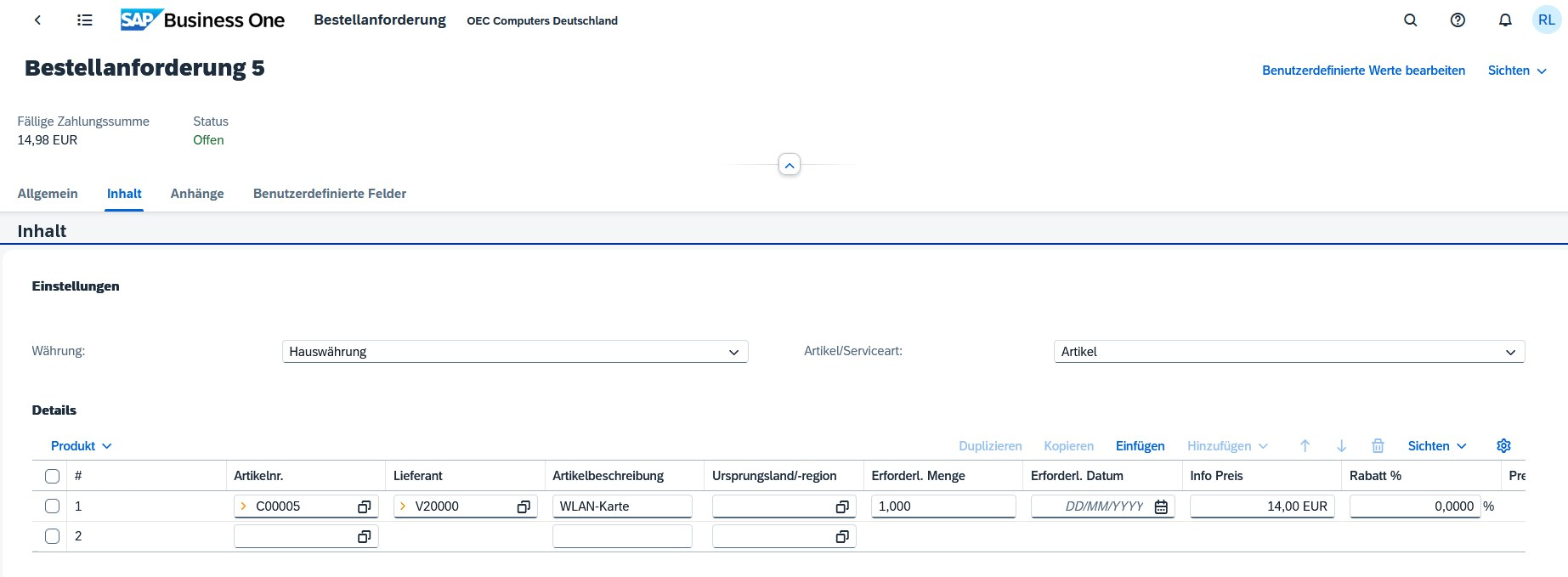
Auch die üblichen Spalten auf Zeilenebene sind vorhanden, ebenso benutzerdefinierte Zusatzfelder auf Kopf-, Fuß- und Zeilenebene.
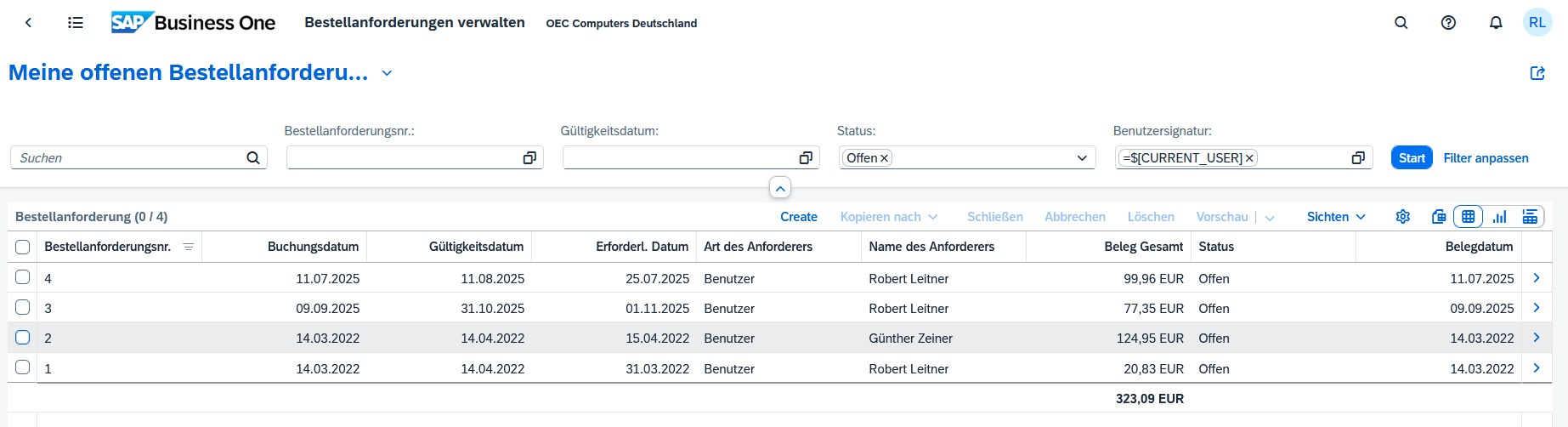
Ein Unterschied zum Desktop Client ist die Standardlistenansicht: Wird eine Bestellanforderung aufgerufen, erscheint sofort eine Übersicht aller offenen Belege. Im Desktop Client muss man dafür entweder über die Suche mit Status oder Platzhalter “*” filtern oder den Bericht für die offenen Belege aufrufen.
Die direkte Anzeige der offenen Bestellanforderungen erleichtert den Einstieg. Auch die voreingestellten Kopffilter sind praktisch, da man so schnell auch Belege von Kollegen anzeigen lassen kann.
Bestellung im SAP Business One Web Client: So geht’s!
Eine Bestellung wird in vielen Fällen entweder aus einem Kundenauftrag heraus oder über die Materialbedarfsplanung und einer Empfehlung erstellt. Beides ist aktuell im Web Client noch nicht möglich. Der Beschaffungsassistent für Kundenaufträge und damit die Möglichkeit, aus einem Kundenauftrag einen Bestellbeleg zu erstellen, wird mit dem FP2508 (August 2025) erwartet.
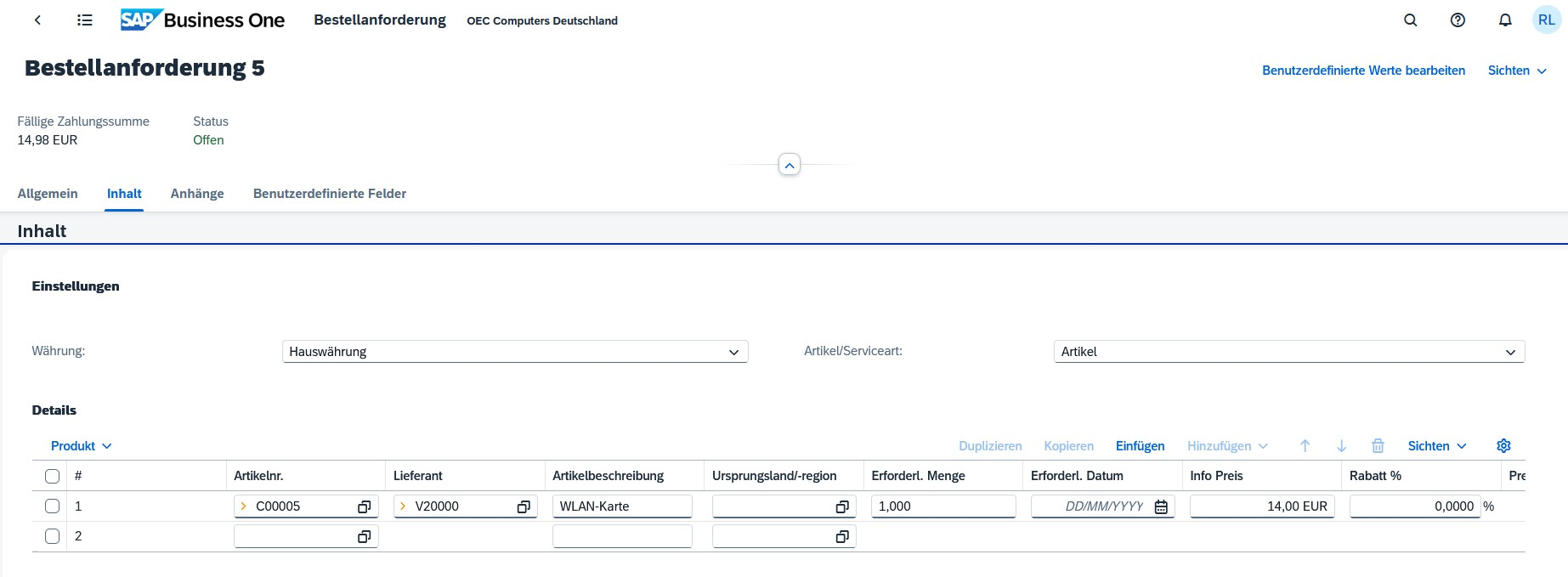
Die Erstellung einer Bestellung im Web Client funktioniert grundsätzlich wie im Desktop Client. Alle relevanten Felder und Registerkarten (Inhalt, Logistik, Buchhaltung) sind vorhanden. Unterschied: Die Registerkarten müssen nicht aktiv ausgewählt werden, sondern sind untereinander angeordnet. Der jeweils aktive Bereich wird farblich hervorgehoben.
Auch Funktionen wie “Kopieren von“ und “Kopieren nach“ sind integriert, sodass man z.B. aus einer Bestellanforderung in eine Bestellung kopieren oder von einer Bestellung über den SAP B1 Web Client einen Wareneingang verbuchen kann.
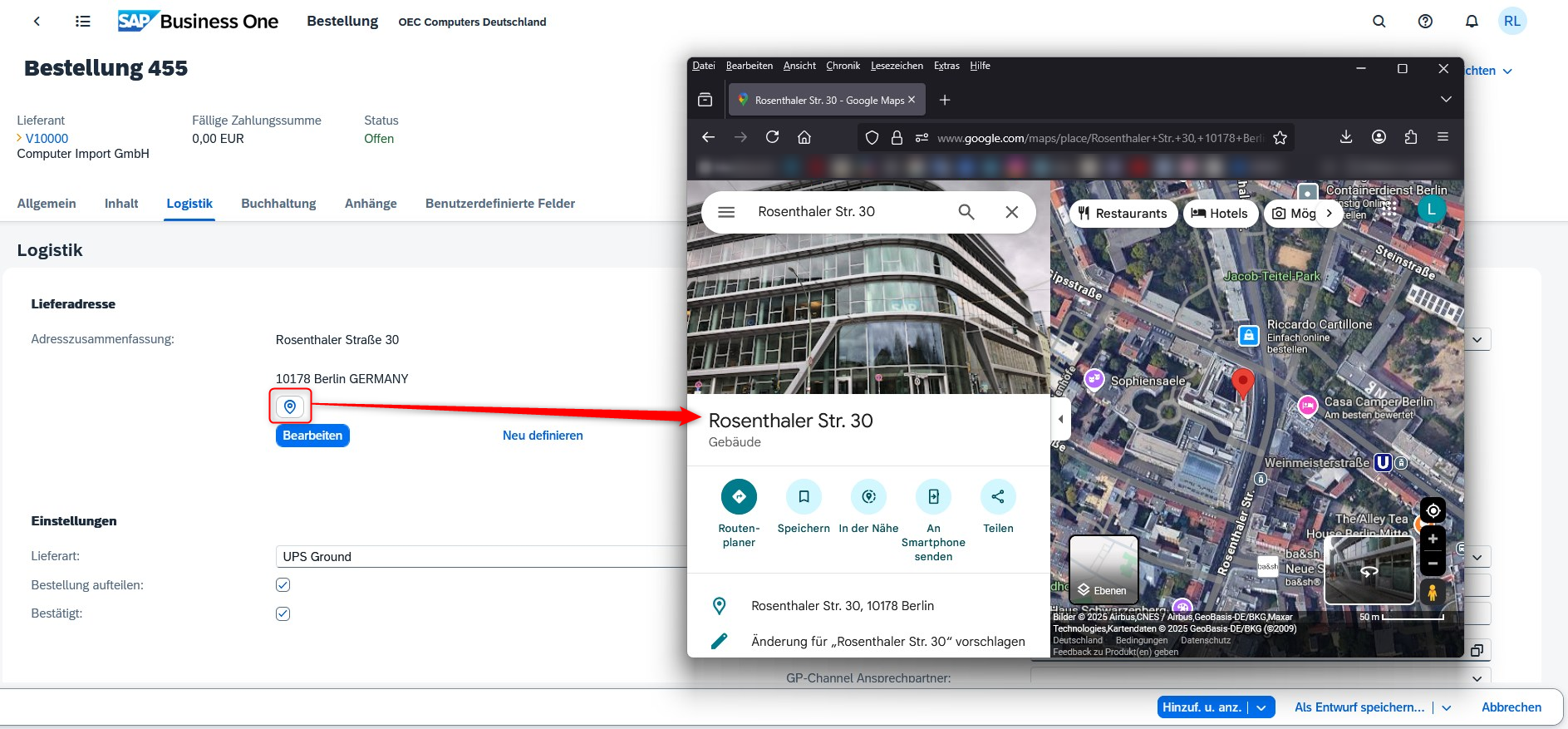
Ein praktisches Detail: Die hinterlegten Liefer- oder Rechnungsadressen können unmittelbar geöffnet werden. Im Browser öffnet sich ein Tab mit Google Maps, der direkt den Standort anzeigt.
Wareneingang digital erfassen: Vorteile des Web Clients
Da der Web Client die Arbeit mit SAP Business One ohne installierten Desktop Client ermöglicht, lassen sich Wareneingänge direkt bei oder nach der Wareneingangskontrolle buchen – ein klarer Vorteil.
Beim Öffnen des Belegs „Bestellungen“ erscheinen automatisch alle offenen Bestellungen. Entweder findet man sofort die richtige Bestellung oder filtert nach Belegnummer, Lieferantencode, Lieferantenname oder individuellen Kriterien.
Die verschiedenen Filter können durchgescrollt werden und gleichzeitig ist eine Suchleiste vorhanden.
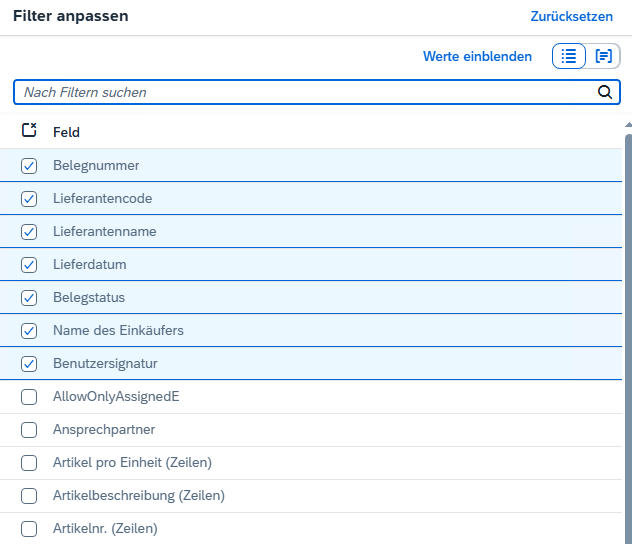
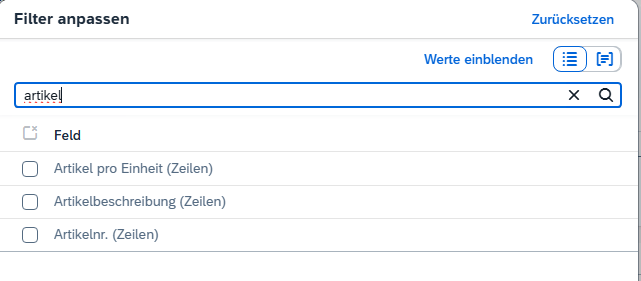
Die Filter können gespeichert, belegübergreifend abgerufen und wiederverwendet werden.
Nachdem die passende Bestellung ausgewählt wurde, lässt sich über „Kopieren nach“ der nächste Beleg anlegen – in diesem Fall ein Wareneingang.
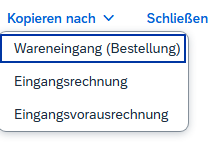
Bei Wareneingängen, die auf Bestellungen mit mehreren Zeilen basieren, wird vorm Kopieren in den nächsten Beleg mit einer Checkbox ausgewählt, welche Artikel angeliefert wurden und eingelagert werden sollen. Dies ist einfacher als das Löschen per „Rechter Maustaste“ im Desktop Client, erfordert aber eine Auswahl, bevor „Kopieren nach“ ausgeführt wird.
Neben der endgültigen Buchung ist auch ein Speichern als Entwurf möglich – vergleichbar mit dem „geparkten Beleg“ im Desktop Client.
Falls ein Artikel chargen- oder seriennummerngeführt ist, müssen diese Daten ebenfalls erfasst werden. Im Web Client erfolgt keine automatische Weiterleitung, es erscheint jedoch ein Hinweis, wenn die Angaben fehlen.
Über Einstellungen in der Inhaltszeilenebene lässt sich die Spalte Serien-/Chargennummern einfügen und auch in der Position verschieben. So lassen sich direkt bei der Erfassung und eventuell Anpassung der Artikel- und Mengeninformationen auch gleich die Chargennummern miterfassen.

Zusatzinformationen (Herstellungs- und Ablaufdatum, Status) können im Fenster „Charge anlegen“ hinterlegt werden.
Eingangsrechnungen und Eingangsgutschriften
Eingangsrechnungen, die auf Wareneingängen basieren, lassen sich per “Kopieren nach” aus dem Wareneingang oder per “Kopieren von” aus den Belegen der Eingangsrechnung verknüpfen.
Analog ist dies auch mit Verknüpfungen von Eingangsgutschriften und Einkaufsretouren möglich sowie mit Bestellungen und Rechnungen.
Für Eingangsrechnungen gibt es zwei Kacheln: „Eingangsrechnungen“ (Übersicht) und „Eingangsrechnung anlegen“ (Direkterfassungsmodus).
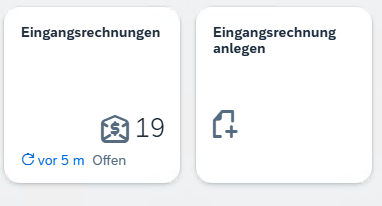
Aber auch beim Öffnen des ersteren kann man über die Übersicht in den Erfassungsmodus gelangen.
Hier zeigen sich wieder die vielfältigen Möglichkeiten, den Web Client so zu nutzen, wie die Anwender es brauchen, da die Kacheln je nach Bedarf ein- und ausgeblendet werden können.
Sobald ein Kreditor ausgewählt wurde, kann eine Journalbuchungsvorschau angezeigt werden.
Durch das Speichern als Entwurf können die Eingangsrechnungen in ein Genehmigungsverfahren überführt werden, sofern dieses entsprechend definiert wurde. Oder sie werden einfach hinzugefügt, sodass sie bis zur Buchung der Ausgangszahlungen in den offenen Eingangsrechnungen verbleiben.
Geparkte Belege
Geparkte Belege heißen im Web Client „Entwürfe“. Diese lassen sich über “Meine Startseite”, “Verkauf” und “Einkauf” über die Kachel “Verkaufs- und Einkaufsentwürfe” aufrufen. Auch eine individuelle Gruppierung ist möglich.
Standardmäßig werden nur eigene Entwürfe angezeigt, die Ansicht kann aber auf alle User erweitert oder auf Verkauf/Einkauf eingegrenzt werden.
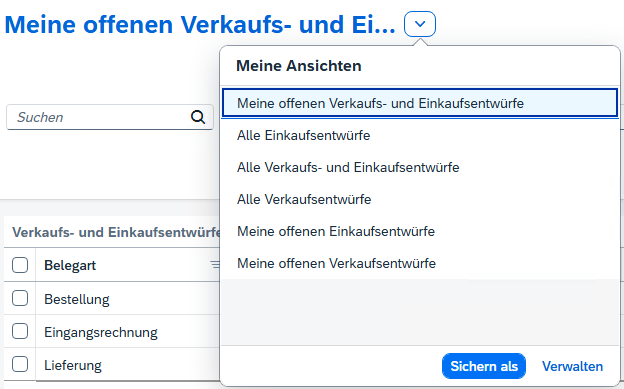
Entwürfe lassen sich im Detail ansehen, bearbeiten, schließen oder löschen. Dank Filtermöglichkeiten (vor allem nach Datum) können auch ältere oder vergessene Entwürfe schnell gefunden werden, sodass diese zur Bearbeitung freigegeben werden können.
Genehmigungsverfahren im Einkauf effizient umsetzen
Auch Genehmigungsverfahren lassen sich im Web Client nutzen. Sie ersetzen papierbasierte Prozesse mit handschriftlichen Notizen und sorgen für nachvollziehbare Kommunikation innerhalb von SAP Business One.
Belege, die sich im Genehmigungsverfahren befinden, werden über die Startseite aufgerufen. Da verschiedene Geschäftsbereiche involviert sein können, tauchen die dazugehörigen Kacheln in verschiedenen Gruppen auf. Auch hier sind aber individuelle Anpassungen möglich.
In der Übersicht kann zwischen den eigenen offenen und allen offenen Belegen gewählt werden sowie die bereits genehmigten Belege eingesehen werden.
Zusätzlich lassen sich Alarme und Benachrichtigungen einrichten, die über die Glocke neben dem Benutzercode angezeigt werden.
Bei der Definition ist es essenziell, dass die verschiedenen Genehmigungsverfahren so aufgebaut sind, dass diese nicht gegeneinander arbeiten oder sich gegenseitig sperren. Hier hilft der Web Client mit einigen zu beachtenden Unterpunkten.
Neben allgemeinen Einstellungen (z. B. Benachrichtigungsform, Genehmigungsstufe) können auch Stellvertreter definiert werden.
Beim Erstellen von Genehmigungsverfahren werden die zu definierenden Punkte nach und nach abgearbeitet, um einen einwandfreien Ablauf der verschiedenen Stufen zu gewährleisten und gleichzeitig die Beachtung aller Kategorien sicherzustellen.
Im Web Client lassen sich derzeit vordefinierte Genehmigungsprozesse abbilden. Für Rahmenverträge sind diese Funktionen jedoch noch nicht implementiert. Besonders positiv hervorzuheben ist, dass Ausgangszahlungen bereits in Genehmigungsprozesse integriert werden können. Individuelle Bedingungen durch hinterlegte Abfragen – wie sie im Desktop Client möglich sind – stehen aktuell noch nicht zur Verfügung, werden aber voraussichtlich in kommenden Updates ergänzt.
Der größte Vorteil des Web Clients: Genehmigungen können auch mobil, von unterwegs und ohne Anmeldung im Desktop Client bearbeitet werden.
Neugierig geworden?
Der Web Client für SAP Business One entwickelt sich rasant weiter und eröffnet schon heute viele Möglichkeiten für effizientere Einkaufsprozesse.
Haben Sie Fragen oder möchten Sie herausfinden, wie Sie den Web Client optimal in Ihrem Unternehmen nutzen können?
Sprechen Sie uns an – wir beraten Sie gerne persönlich!
📞 Telefon: 040 – 228 170 220
✉️ E-Mail: info@be1eye.de
Gemeinsam finden wir die beste Lösung für Ihr Unternehmen!
Weiterführende Links & Ressourcen
SAP Business One Web Client – So aktivieren Sie den sicheren externen Zugriff
SAP Business One Web Client – CRM & Vertrieb im Überblick
SAP Business One Finanzwesen: Diese Funktionen erleichtern Ihre Buchhaltung enorm!
SAP Business One Administration: Die Grundlage der Datenbankeinrichtung